
我校远程接入VPN系统的方式是采用 WEB 浏览器方式登陆,这种登陆方式需通过 WEB 自动安装插件。(推荐使用Windows自带浏览器或者360浏览器,目前暂不支持谷歌浏览器。)
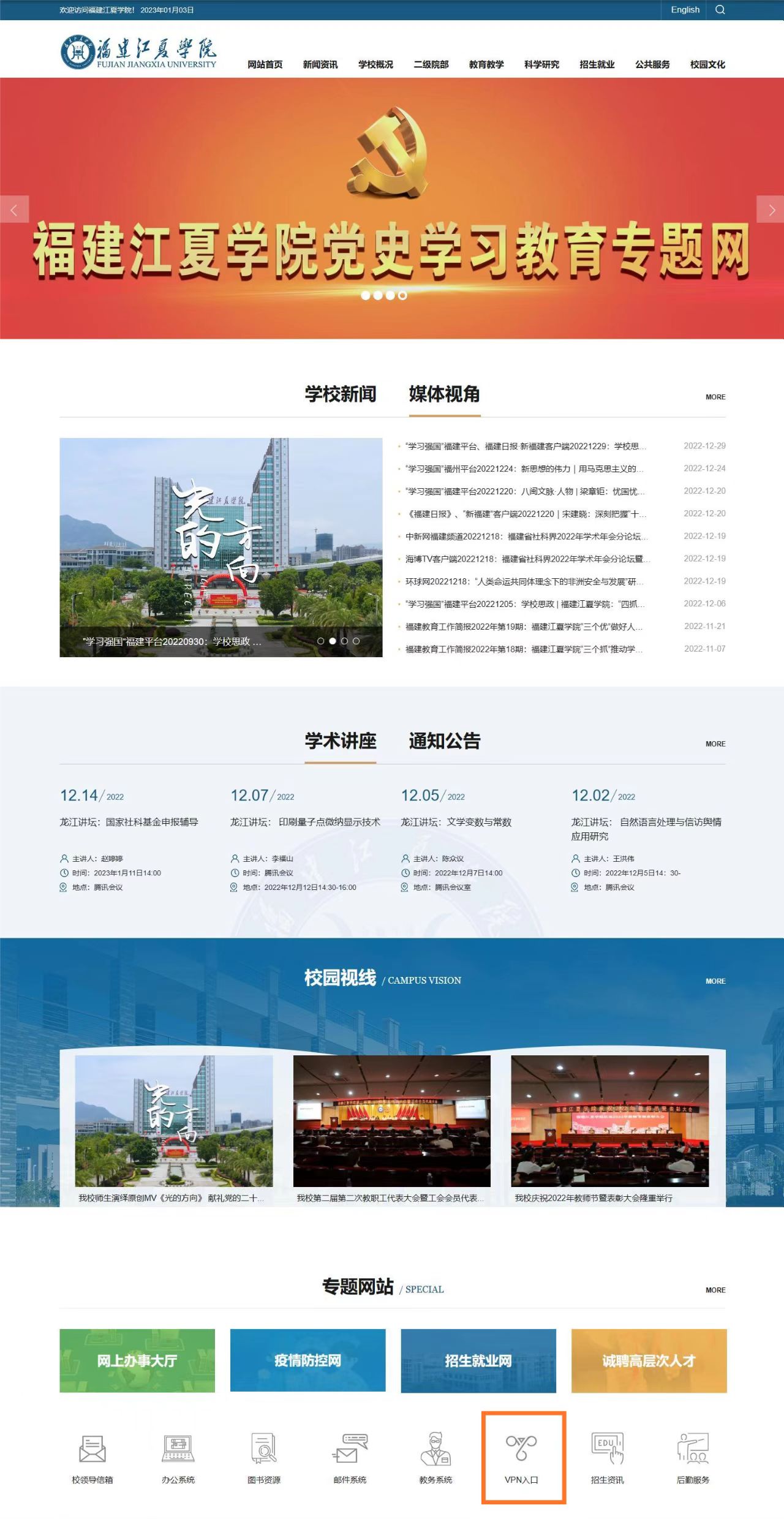
1、打开 IE 浏览器或者windows 10自带的 Microsoft Edge 浏览器,进入九游·会(J9.com)集团官网官网://www.shibata-chinaware.com/ ,点击“VPN 入口”。
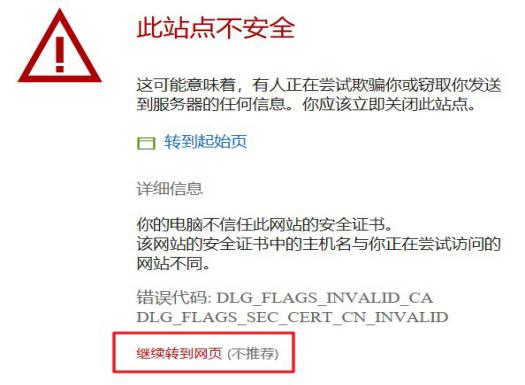
2、打开网址的过程中会出现如下的安全警报:点击“详细信息”后,再点击“继续转到网页(不推荐)”。

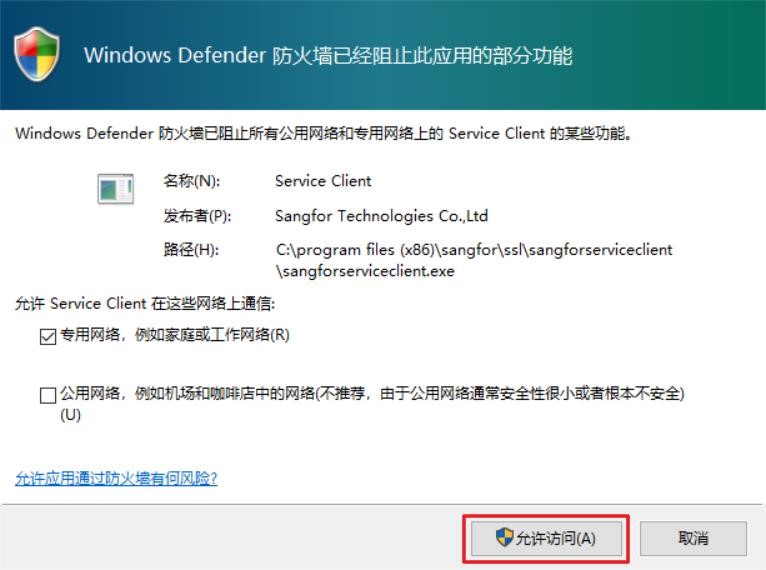
3、点击进入后,浏览器会自动安装相关组件。

4、安装过程中会有防火墙提示,点击“允许访问”。
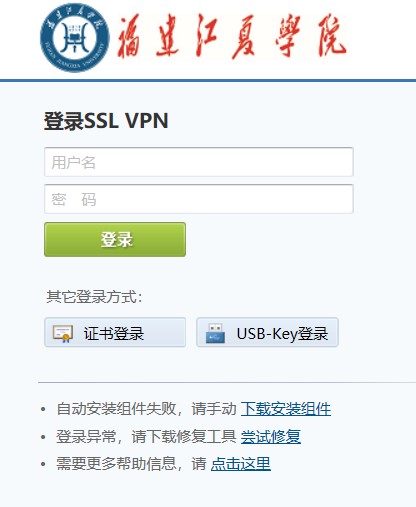
5、组件安装完成后输入学校统一身份认证用户名密码即可登录 VPN 用户界面。登录时出现等待初始化界面。由于系统需要做一些配置工作,会在此界面有10-30 秒的初始化等待时间。

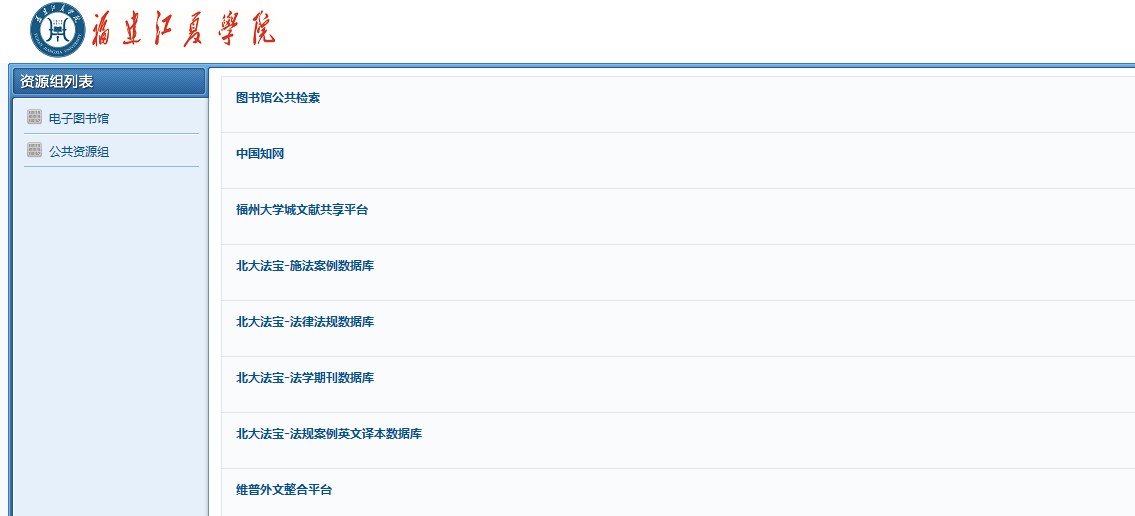
6、初始化完成以后会显示可以访问的资源列表如下图,直接点击相应的图标,就可以进入相应的资源,进行访问。
7、用户使用完后,点击资源界面右上角的注销,及时退出系统。


打开360 浏览器,进入九游·会(J9.com)集团官网官网://www.shibata-chinaware.com/ ,点击“VPN入口”。
打开网址的过程中会出现如下的证书安全警报:点击“忽略警告,继续访问”。

继续访问网址的过程中,如果电脑首次使用SSL VPN就会出现以下界面,要求安装相关浏览器插件。在安装过程中如有杀毒软件和安全卫士等会提示是否安装,选择通过或者允许。


组件安装完成后输入学校统一身份认证用户名密码即可登录VPN用户界面。登录时出现等待初始化界面。由于系统需要做一些配置工作,会在此界面有10-30 秒的初始化等待时间。
初始化完成以后会显示可以访问的资源列表如下图,直接点击相应的图标,就可以进入相应的资源,进行访问。

用户使用完后,点击资源界面右上角的注销,及时退出系统。

1、桌面快捷方式登录VPN
首次通过WEB方式登录VPN时,就自动安装了VPN客户端软件,后续可直接点击客户端软件快捷方式图标,如下图,在 SSL VPN 服务器地址里输入https://125.77.120.143:3443,点击“连接”。


接下来会出现登录SSLVPN界面,输入学校统一身份认证用户名密码后,
点击登录。

3、登录成功后就会自动调用WEB页面,出现下图的资源列表,访问业务资源。

4、如果使用过程中浏览器页面不小心关闭,可双击系统托盘的VPN客户端图标,重新打开浏览器页面。退出时,也可鼠标右键点击图标,点击退出,退出系统。


注:
在Windows系统下,推荐使用IE或者基于IE内核的浏览器。如果使用非IE内核浏览器,如Chrome浏览器登陆,可点击更多帮助信息,参照帮助中心进行相关设置,此处不详细说明。


本指南适用于Mac OS X操作系统,Safari 浏览器登录九游·会(J9.com)集团官网VPN系统。
打开Safari浏览器,在地址栏中输入 https://125.77.120.143:3443或点击九游·会(J9.com)集团官网官网的“VPN入口”,打开网址的过程中
会出现如下的安全警报:点击“继续”。

点击进入后,如下图显示九游·会(J9.com)集团官网VPN的认证页面。
第一次登录的时候,需要安装浏览器控件,有两种安装方式,可以在登录页面点击“下载安装组件”,打开“安装浏览器控件”页面,点击“下载”,获得最新版本的 Safari浏览器控件EasyConnectPlugin.dmg,如下图。


也可以直接登录,在登录过程中,按照提示下载 “Mac OS X平台安装包”。

浏览器控件EasyConnectPlugin.dmg会下载到“下载”目录,当下载完成时,双击程序包图标,启动安装向导,按照安装向导的提示操作,完成安装。

当出现如下界面的时候,表示控件已经安装完成,此时打开浏览器重新登录即可。

第一次重新登录时,可能出现如下提醒,点击“信任”即可。

在江夏学院VPN认证界面,输入学校统一身份认证用户名密码,点击登录后,出现等待初始化界面,由于在系统在配置,会有10-30 秒的时间。
初始化完成以后会显示可以访问的资源列表如下图,直接点击相应的图标,就可以进入相应的资源,进行访问。
6、用户使用完后,点击资源界面右上角的注销,及时退出系统。

7、如果使用过程中浏览器页面不小心关闭,可点击状态栏的VPN客户端图标,点击“显示资源”重新打开浏览器页面。退出时,也可点击“退出 SSL VPN”,退出系统。

本指南适用于移动终端使用安卓系统,IOS系统登录九游·会(J9.com)集团官网VPN系统。
安卓系统与苹果系统终端皆浏览器访问九游·会(J9.com)集团官网官网 http://www.fjjxu. edu.cn/,点击“VPN入口”进入VPN 系统界面,并从网页下方下载对应系统客户端。

下载安装。
苹果系统和安卓系统的操作界面不同,下面将展示两个系统的操作方式。
打开 EasyConnect APP,输入地址
https://125.77.120.143:3443,点击连接。
输入学校统一身份认证用户名密码,点击登录。


3、登录成功,资源列表显示可以使用的相关资源。点击相关资源即可进行相关访问。


输入学校统一身份认证用户名密码,点击登录。

登录成功,资源列表显示可以使用的相关资源。点击相关资源即可进行相关访问。

支持哪些浏览器?
主流的如IE、Firefox、Chrome都可以很好的支持,为获得最好的使用体验,推荐第一次使用时使用IE访问VPN。不推荐使用其它浏览器,因未经过长期测试,兼容性及稳定性不能保证。
为什么会掉线?
目前SSL VPN设置为30分钟超时,系统检测到30分钟内没有任何数据传输即断开连接,如您在持续使用VPN则不会掉线。如您在使用过程中经常出现掉线,请先检查您的网络状况。
连上VPN后,原有连接是否会受影响?
不影响原有连接,您仍可以继续正常上网。
是否可以在校内访问该VPN?
不可以,只可使用外网访问。
VPN使用的用户名密码跟校园网上网认证系统使用的用户名和密码是不是相同?
是的,VPN使用的是学校统一身份认证的用户名密码。
软件安装完毕后用不用设置?
Easyconnect在Windows上安装完毕不需要进行初始设置,连接VPN也不用手动打开Easyconnect软件,只需在浏览器上打开VPN的网址并登陆即可使用。
技术支持联系方式是什么?
在使用过程中如有任何问题,请致电现代教育技术中心,我们将竭诚为您服务。咨询电话:0591-23535140。